Domain in-store.de kaufen?
Wir ziehen mit dem Projekt
in-store.de um.
Sind Sie am Kauf der Domain
in-store.de interessiert?
domain@kv-gmbh.de · 0541-91531010
Domain in-store.de kaufen?
Wo finde ich die Druckvorschau?
Die Druckvorschau wird normalerweise in den meisten Anwendungen oder Programmen gefunden, die die Möglichkeit bieten, Dokumente oder Dateien auszudrucken. In der Regel befindet sich die Option für die Druckvorschau im Menü "Datei" oder "Ansicht" der Anwendung. Alternativ kann sie auch über eine Tastenkombination wie z.B. Strg + P oder Cmd + P aufgerufen werden. Die Druckvorschau zeigt eine Vorschau des Dokuments oder der Datei, wie es auf Papier aussehen wird, und ermöglicht es dem Benutzer, Einstellungen wie Seitenlayout, Seitenränder und Druckqualität anzupassen, bevor der eigentliche Druckvorgang gestartet wird. Wenn Sie Schwierigkeiten haben, die Druckvorschau zu finden, können Sie auch in der Hilfe oder im Handbuch der jeweiligen Anwendung nach Anleitungen suchen. **
Wie kann man die Druckvorschau speichern?
Um die Druckvorschau zu speichern, können Sie entweder einen Screenshot der Vorschau machen und diesen speichern oder Sie können die Seite als PDF-Datei speichern. Die genaue Vorgehensweise hängt von Ihrem Betriebssystem und dem verwendeten Browser ab. In den meisten Fällen können Sie jedoch mit der rechten Maustaste auf die Vorschau klicken und dann "Bild speichern unter" wählen, um einen Screenshot zu speichern, oder "Drucken" und dann "Als PDF speichern" wählen, um die Seite als PDF zu speichern. **

Ähnliche Suchbegriffe für Druckvorschau
Top-Angebote
Produkte zum Begriff Druckvorschau:



-
Warum ist die Tabelle in LibreOffice bei der Druckvorschau unsichtbar?
Es gibt mehrere mögliche Gründe, warum die Tabelle in LibreOffice bei der Druckvorschau unsichtbar sein könnte. Es könnte sein, dass die Tabelle nicht korrekt formatiert ist und daher nicht richtig angezeigt wird. Es könnte auch sein, dass die Druckeinstellungen nicht richtig konfiguriert sind und die Tabelle aus diesem Grund nicht angezeigt wird. Es ist auch möglich, dass es ein Problem mit der Version von LibreOffice gibt, das behoben werden muss. **
-
Wie sieht die Druckvorschau in OpenOffice für DIN A4 aus?
Die Druckvorschau in OpenOffice für DIN A4 zeigt eine Vorschau des Dokuments, wie es auf einem DIN A4-Blatt gedruckt aussehen würde. Es zeigt die Seitenränder, den Text und die Bilder im entsprechenden Seitenverhältnis und gibt dem Benutzer die Möglichkeit, verschiedene Druckeinstellungen anzupassen, wie z.B. die Seitenanzahl, die Ausrichtung und die Skalierung. **
-
Wie kann ich in Excel VBA eine Druckvorschau anzeigen lassen?
Um in Excel VBA eine Druckvorschau anzuzeigen, kannst du den Befehl `ActiveSheet.PrintPreview` verwenden. Dies öffnet die Druckvorschau für das aktive Arbeitsblatt. Du kannst diesen Befehl beispielsweise in einem Button-Click-Event verwenden, um die Druckvorschau anzuzeigen, wenn der Benutzer auf den Button klickt. **
-
Warum ist mein Ausdruck immer entgegengesetzt zur Druckvorschau, Drucker?
Es gibt mehrere mögliche Gründe dafür, dass der Ausdruck entgegengesetzt zur Druckvorschau ist. Einer der häufigsten Gründe ist, dass die Druckereinstellungen nicht korrekt konfiguriert sind. Überprüfen Sie die Einstellungen wie Seitenlayout, Ausrichtung und Skalierung, um sicherzustellen, dass sie mit Ihren Anforderungen übereinstimmen. Ein weiterer möglicher Grund könnte sein, dass der Druckertreiber veraltet ist oder nicht richtig installiert wurde. Aktualisieren Sie den Treiber oder installieren Sie ihn erneut, um das Problem zu beheben. **


Wie wird das Dokument in Word 2016 bei der Druckvorschau komplett verschoben dargestellt?
Wenn das Dokument in Word 2016 bei der Druckvorschau komplett verschoben dargestellt wird, kann dies verschiedene Ursachen haben. Möglicherweise sind die Seitenränder nicht korrekt eingestellt oder es wurden Absatz- oder Zeilenabstände verwendet, die zu groß sind. Es kann auch sein, dass die Schriftart oder -größe nicht mit dem Drucker kompatibel ist. **
Wie kann ich die Spalten "Getränk", "Anzahl" und "Preis" aus der Tabelle1 "Getränkeliste" in die Tabelle2 "Druckvorschau" kopieren?
Um die Spalten "Getränk", "Anzahl" und "Preis" aus der Tabelle1 "Getränkeliste" in die Tabelle2 "Druckvorschau" zu kopieren, kannst du folgende Schritte befolgen: 1. Öffne die Tabelle1 "Getränkeliste" und markiere die Spalten "Getränk", "Anzahl" und "Preis". 2. Klicke mit der rechten Maustaste auf die markierten Spalten und wähle "Kopieren". 3. Öffne die Tabelle2 "Druckvorschau" und klicke in die erste Zelle der Spalte, in die du die Daten einfügen möchtest. 4. Klicke mit der rechten Maustaste in die Zelle und wähle "Einfügen". Die kopierten Daten sollten nun in der Tabelle2 "Druck **
Top-Angebote
Produkte zum Begriff Druckvorschau:
-
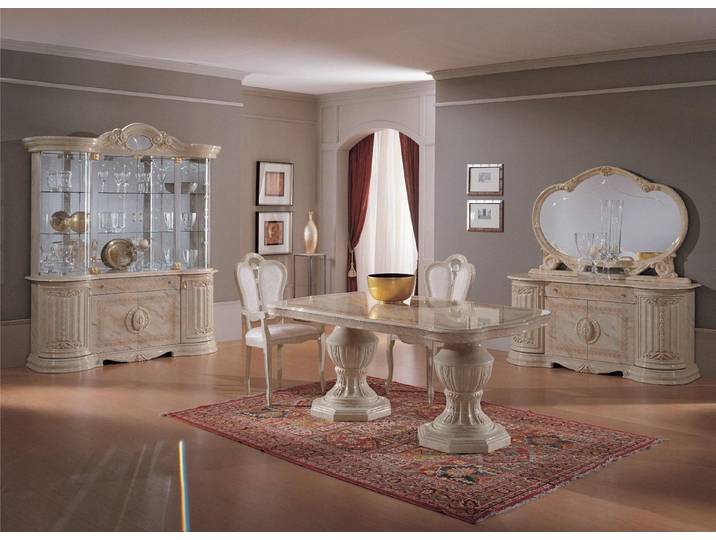
Xlmoebel Vitrine Luxus Schaufenster Regal aus Holz mit Glas im modernen Stil (Luxus Schaufenster Regal) Made in EuropaXlmoebel Vitrine Luxus Schaufenster Regal aus Holz mit Glas im modernen Stil (Luxus Schaufenster Regal) Made in Europa. Produktdetails Markeninformationen: XL Möbel - Seit Jahrzehnten ein Synonym für Qualität und Stil. Seit über zwei Jahrzehnten steht XL Möbel für erstklassige Möbel, die Design, Funktionalität und Langlebigkeit auf höchstem Niveau vereinen. Mit unserer langjährigen Erfahrung und einem tiefen Verständnis für die Wünsche unserer Kunden haben wir uns als vertrauenswürdiger Partner für individuelle Wohnraumlösungen etabliert. Unsere breite Produktpalette, die von handgefertigten Ledersofas über klassische Chesterfield-Möbel bis hin zu modernen Wohnmöbeln reicht, erfüllt die vielfältigen Einrichtungswünsche unserer Kunden., Set-Info: Luxus Schaufenster Regal, Ausstattung & Funktionen Anzahl Türen: 3 St., Art Türen: Scharniertür, Ausstattung: Glas, Regalböden, Maßangaben Breite: 50 cm, Tiefe: 173 cm, Höhe: 213 cm, Ergänzende Maßangaben: Maße Vitrine: 173 * 50 * 213 cm, Hinweis Maßangaben: Alle Angaben sind ca.-Maße., Material Material: Holz, Holzart: Buche, Material Korpus: Holz, Material Türen: Glas Holz, Materialzusammensetzung: Buche, Farbe Farbe: Beige, Farbe Korpus: Beige, Farbe Türen: Beige, Farbe Schubladen: Beige, Farbe Innendekor: Beige, Farbhinweise: Bitte beachten Sie, dass die Farben auf Ihrem Monitor von den Originalfarbtönen abweichen können., Optik/Stil Optik: uni, Design: Klassisch, Lieferung & Montage Hinweis Lieferumfang: Die Dekoration und Beimöbel sind nicht im Lieferumfang enthalten, Lieferzustand: teilmontiert, Art Montage: stehend montierbar, Aufbauhinweise: Nein, Hinweise Pflegehinweise: Keine aggressiven Reinigungsmittel verwenden, Warnhinweise: Wir liefern den Artikel kostenlos bis zur Bordsteinkante. Optional bietet die Spedition jedoch auch einen 2-Mann-Service sowie einen Montageservice an. Diesen Service können Sie direkt bei der Spedition bei der Anlieferung anfragen. Es besteht die Möglichkeit einer 2-Mann-Lieferung sowie der Montage des Artikels., Informationen zur Datennutzung (nach EU Data Act): Ihre personenbezogenen Daten werden nur zur Bearbeitung Ihrer Bestellungen, für Marketing (mit Zustimmung) und zur Kundenbetreuung verwendet. Sie haben jederzeit das Recht auf Auskunft, Berichtigung oder Löschung Ihrer Daten. Weitere Informationen finden Sie in unserer Datenschutzerklärung., Sprachen Bedienungs-/Aufbauanleitung: Deutsch (DE), Wissenswertes Wissenswertes: Falls der Artikel nicht Ihrem Farbwunsch entspricht oder die Farbe unpassend ist, können Sie gerne bei uns eine Maßanfertigung oder Farbänderung anfragen., Technische Daten WEEE-Reg.-Nr. DE: 80120806, Farbe:beige braun Material:Holz3379,99 €*Versand: 0,00 €Sichere Weiterleitung zum Anbieter
-
MINI Kasse für EINZELHANDEL: Kiosk, Supermarkt, Laden - 11,6" All-in-One Kassenterminal, Bondrucker, Kassenlade, Blitzkasse Handel SoftwareBlitzKasse HANDEL: Ihre effiziente Kassierlösung für den Handel und die Gastronomie Mit BlitzKasse HANDEL erhalten Sie ein modernes Kassensystem, das speziell für den Handel und die Gastronomie entwickelt wurde. Es eignet sich ideal für Supermärkte,...1295,87 €*Versand: 24,87 €Sichere Weiterleitung zum Anbieter
-
Wo finde ich die Druckvorschau?
Die Druckvorschau wird normalerweise in den meisten Anwendungen oder Programmen gefunden, die die Möglichkeit bieten, Dokumente oder Dateien auszudrucken. In der Regel befindet sich die Option für die Druckvorschau im Menü "Datei" oder "Ansicht" der Anwendung. Alternativ kann sie auch über eine Tastenkombination wie z.B. Strg + P oder Cmd + P aufgerufen werden. Die Druckvorschau zeigt eine Vorschau des Dokuments oder der Datei, wie es auf Papier aussehen wird, und ermöglicht es dem Benutzer, Einstellungen wie Seitenlayout, Seitenränder und Druckqualität anzupassen, bevor der eigentliche Druckvorgang gestartet wird. Wenn Sie Schwierigkeiten haben, die Druckvorschau zu finden, können Sie auch in der Hilfe oder im Handbuch der jeweiligen Anwendung nach Anleitungen suchen. **
-
Wie kann man die Druckvorschau speichern?
Um die Druckvorschau zu speichern, können Sie entweder einen Screenshot der Vorschau machen und diesen speichern oder Sie können die Seite als PDF-Datei speichern. Die genaue Vorgehensweise hängt von Ihrem Betriebssystem und dem verwendeten Browser ab. In den meisten Fällen können Sie jedoch mit der rechten Maustaste auf die Vorschau klicken und dann "Bild speichern unter" wählen, um einen Screenshot zu speichern, oder "Drucken" und dann "Als PDF speichern" wählen, um die Seite als PDF zu speichern. **
-
Warum ist die Tabelle in LibreOffice bei der Druckvorschau unsichtbar?
Es gibt mehrere mögliche Gründe, warum die Tabelle in LibreOffice bei der Druckvorschau unsichtbar sein könnte. Es könnte sein, dass die Tabelle nicht korrekt formatiert ist und daher nicht richtig angezeigt wird. Es könnte auch sein, dass die Druckeinstellungen nicht richtig konfiguriert sind und die Tabelle aus diesem Grund nicht angezeigt wird. Es ist auch möglich, dass es ein Problem mit der Version von LibreOffice gibt, das behoben werden muss. **
-
Wie sieht die Druckvorschau in OpenOffice für DIN A4 aus?
Die Druckvorschau in OpenOffice für DIN A4 zeigt eine Vorschau des Dokuments, wie es auf einem DIN A4-Blatt gedruckt aussehen würde. Es zeigt die Seitenränder, den Text und die Bilder im entsprechenden Seitenverhältnis und gibt dem Benutzer die Möglichkeit, verschiedene Druckeinstellungen anzupassen, wie z.B. die Seitenanzahl, die Ausrichtung und die Skalierung. **
Ähnliche Suchbegriffe für Druckvorschau
-
HobbyFun Miniatur-Set "Einkauf"Mit dem Miniatur-Set ""Einkauf"" gestaltest du lebendige Einkaufsszenen im Puppenhaus und gibst deiner Miniaturwelt mehr Alltag und Charme. Die kleinen Teile wirken detailreich und helfen dir, Regale, Vorratsbereiche oder Marktstände stimmig zu dekorieren. Das Miniatur-Set ""Einkauf"" enthält 11 Teile für Miniaturdekoration. Dazu gehören vier Kunststoff-Boxen mit Deckel in zarten Transparenttönen, zwei grüne Gurken und ein Drahtkorb aus Metall mit Holzelementen. Die Größen liegen je nach Teil bei ca. 1,7 bis 4,5 cm, der Korb misst ca. 4,5 x 2,7 x 3,4 cm. Vorteile und Einsatzmöglichkeiten: Für Supermarkt- und Vorratsszenen in der Puppenstube und im Diorama Zum Dekorieren von Miniatur-Küchen, Marktständen und Theken Praktisch für kleine Stillleben in Vitrinen und Schaukästen Kombiniere die Boxen mit Miniatur-Lebensmitteln, beschrifte sie mit winzigen Etiketten oder platziere den Korb neben einer Kasse. So entstehen schnell glaubwürdige Szenen, die deine Sammlung sichtbar aufwerten. Anzahl Teile: 11 Größe: 1.7 - 4.5 cm Material: Kunststoff, Metall, Holz8,99 €*Versand: 4,95 €Sichere Weiterleitung zum Anbieter
-
Wie kann ich in Excel VBA eine Druckvorschau anzeigen lassen?
Um in Excel VBA eine Druckvorschau anzuzeigen, kannst du den Befehl `ActiveSheet.PrintPreview` verwenden. Dies öffnet die Druckvorschau für das aktive Arbeitsblatt. Du kannst diesen Befehl beispielsweise in einem Button-Click-Event verwenden, um die Druckvorschau anzuzeigen, wenn der Benutzer auf den Button klickt. **
-
Warum ist mein Ausdruck immer entgegengesetzt zur Druckvorschau, Drucker?
Es gibt mehrere mögliche Gründe dafür, dass der Ausdruck entgegengesetzt zur Druckvorschau ist. Einer der häufigsten Gründe ist, dass die Druckereinstellungen nicht korrekt konfiguriert sind. Überprüfen Sie die Einstellungen wie Seitenlayout, Ausrichtung und Skalierung, um sicherzustellen, dass sie mit Ihren Anforderungen übereinstimmen. Ein weiterer möglicher Grund könnte sein, dass der Druckertreiber veraltet ist oder nicht richtig installiert wurde. Aktualisieren Sie den Treiber oder installieren Sie ihn erneut, um das Problem zu beheben. **
-
Wie wird das Dokument in Word 2016 bei der Druckvorschau komplett verschoben dargestellt?
Wenn das Dokument in Word 2016 bei der Druckvorschau komplett verschoben dargestellt wird, kann dies verschiedene Ursachen haben. Möglicherweise sind die Seitenränder nicht korrekt eingestellt oder es wurden Absatz- oder Zeilenabstände verwendet, die zu groß sind. Es kann auch sein, dass die Schriftart oder -größe nicht mit dem Drucker kompatibel ist. **
-
Wie kann ich die Spalten "Getränk", "Anzahl" und "Preis" aus der Tabelle1 "Getränkeliste" in die Tabelle2 "Druckvorschau" kopieren?
Um die Spalten "Getränk", "Anzahl" und "Preis" aus der Tabelle1 "Getränkeliste" in die Tabelle2 "Druckvorschau" zu kopieren, kannst du folgende Schritte befolgen: 1. Öffne die Tabelle1 "Getränkeliste" und markiere die Spalten "Getränk", "Anzahl" und "Preis". 2. Klicke mit der rechten Maustaste auf die markierten Spalten und wähle "Kopieren". 3. Öffne die Tabelle2 "Druckvorschau" und klicke in die erste Zelle der Spalte, in die du die Daten einfügen möchtest. 4. Klicke mit der rechten Maustaste in die Zelle und wähle "Einfügen". Die kopierten Daten sollten nun in der Tabelle2 "Druck **
* Alle Preise verstehen sich inklusive der gesetzlichen Mehrwertsteuer und ggf. zuzüglich Versandkosten. Die Angebotsinformationen basieren auf den Angaben des jeweiligen Shops und werden über automatisierte Prozesse aktualisiert. Eine Aktualisierung in Echtzeit findet nicht statt, so dass es im Einzelfall zu Abweichungen kommen kann. ** Hinweis: Teile dieses Inhalts wurden von KI erstellt.